Aktuell kommt es zu weltweiten Problemen mit dem Content Delivery Network "Cloudflare", Lomavis kann davon betroffen sein.

TikTok-Videos lassen sich vorplanen – aber nicht überall gleich. Die klassische App bietet keine Terminierung, der Web-Upload arbeitet mit einem Fenster von etwa 15 Minuten bis rund zehn Tagen. So ordnest du die Wege und planst TikTok kanalübergreifend mit Freigaben im Team.
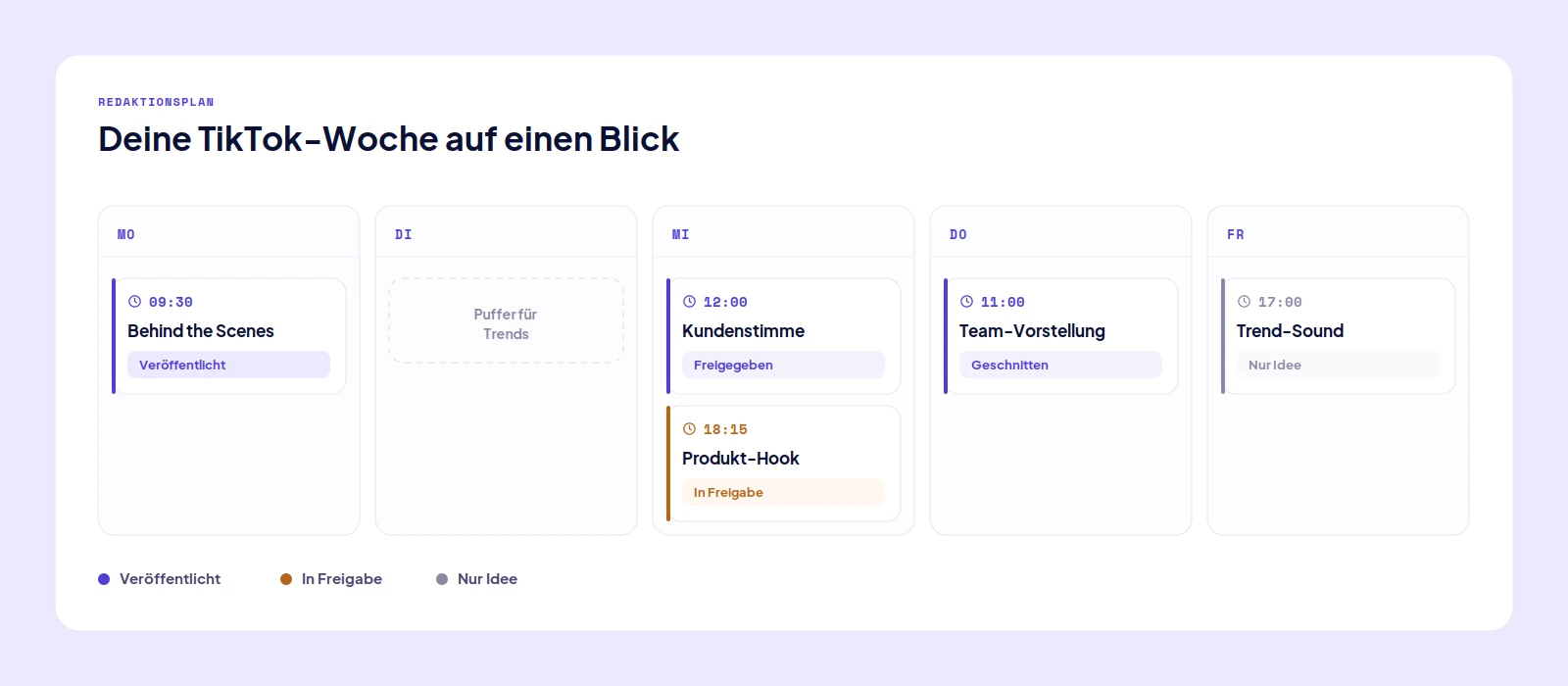
TikTok-Videos kannst du über den Web-Upload auf tiktok.com in einem Fenster von etwa 15 Minuten bis rund zehn Tagen terminieren. Die klassische TikTok-App bietet keine Planung, und der Funktionsumfang von TikTok Studio unterscheidet sich je Oberfläche.
Für laufende Planung reicht das selten: Erst ein Tool mit Anbindung an die TikTok Content Posting API bringt längeren Vorlauf, einen Kalender über alle Kanäle und definierte Freigaben. Rollen im TikTok Business Center regeln Zugriffe, ersetzen aber keinen Freigabeprozess.
TikTok-Videos lassen sich vorplanen – aber nicht überall auf dieselbe Weise. Die klassische TikTok-App kann es nicht, der Web-Upload arbeitet mit einem festen Zeitfenster, und die separate TikTok-Studio-App hat einen eigenen Funktionsumfang, der sich laufend verändert. Wer TikTok planen will, muss deshalb zuerst wissen, über welche Oberfläche er arbeitet.
Dieser Artikel ordnet die Oberflächen, nennt die Voraussetzungen, erklärt die technischen Empfehlungen für geplante Videos und zeigt, wie du TikTok gemeinsam mit deinen anderen Kanälen planst und im Team freigeben lässt.
Ja – über drei unterschiedliche Wege, die sich in Vorlaufzeit und Funktionsumfang klar unterscheiden.
Welcher Weg passt, hängt weniger vom Budget ab als von der Frage: Planst du einzelne Videos oder einen laufenden Content-Betrieb?
Der häufigste Irrtum bei diesem Thema ist die Annahme, TikTok habe genau eine Planungsfunktion. Tatsächlich verteilen sich die Werkzeuge auf mehrere Oberflächen mit unterschiedlichem Umfang.
In der normalen TikTok-App kannst du Videos aufnehmen, bearbeiten, als Entwurf speichern und sofort veröffentlichen. Eine echte Terminierung auf ein künftiges Datum ist hier nicht vorgesehen.
Hier liegt die eigentliche native Planung. Du lädst das Video im Browser hoch, ergänzt Beschreibung und Einstellungen und legst einen Veröffentlichungszeitpunkt fest. Dieser Weg ist der einzige, für den das bekannte Zehn-Tage-Fenster gilt.
TikTok Studio bündelt Erstellung, Verwaltung und Analytics. Laut TikTok ist es als eigenständige App für iOS und Android verfügbar, zusätzlich mit eingeschränktem Funktionsumfang im Browser und in der TikTok-App. TikTok weist ausdrücklich darauf hin, dass der Umfang je Oberfläche unterschiedlich ist – einige Funktionen lassen sich am besten im Browser nutzen. Die Nutzung ist an ein Mindestalter von 18 Jahren gebunden.
Der Funktionsumfang von TikTok Studio hat sich in den letzten Jahren mehrfach verändert, und die Planungsoption ist nicht auf jeder Oberfläche und in jedem Konto gleich sichtbar. Prüfe im Zweifel direkt in deinem eigenen Konto, statt sich auf Anleitungen von vor einem Jahr zu verlassen.
Wenn du nur gelegentlich ein TikTok-Video vorplanen willst, reicht der Web-Upload. So gehst du vor:
Findest du die Planungsoption nicht, liegt das meist an der Oberfläche oder am Kontotyp – nicht an dir. Wechsle zuerst in den Browser und prüfe dann die Kontoeinstellungen.
Zwei Punkte werden im Netz regelmäßig zu pauschal wiedergegeben. Beide lohnen eine genauere Betrachtung.
Das Fenster von etwa 15 Minuten bis zehn Tagen betrifft den nativen Web-Upload. Es ist keine allgemeine Obergrenze für TikTok-Planung: Tools, die über die offizielle Schnittstelle veröffentlichen, sind nicht daran gebunden und erlauben Vorlaufzeiten von Wochen oder Monaten.
Hier ist die Lage weniger eindeutig, als viele Anleitungen suggerieren. TikTok selbst schreibt, dass die Creator-Werkzeuge sowohl für persönliche als auch für Business-Konten verfügbar sind. In der Praxis berichten Nutzer aber immer wieder, dass die Planungsoption bei persönlichen Konten ohne Creator-Werkzeuge nicht erscheint. Behandle den Kontotyp deshalb als naheliegende Fehlerquelle, nicht als feste Regel: Fehlt die Option, prüfe Kontotyp und Oberfläche – aber gehe nicht davon aus, dass ein Wechsel zwingend nötig ist.
Ein Social-Media-Tool setzt an drei Punkten an, die der native Weg offen lässt: längerer Vorlauf, ein Kalender über alle Kanäle und – je nach Tool – eine Freigabe vor der Veröffentlichung. Der direkte Vergleich:
Weil der Funktionsumfang zwischen den Anbietern stark schwankt, lohnt sich vorab ein Blick auf die grundlegenden Auswahlkriterien für einen Social-Media-Scheduler – TikTok ist dabei nur einer von mehreren Kanälen, die du ohnehin gemeinsam planen willst.
Auch Lomavis gehört zu den Tools, mit denen du TikTok gemeinsam mit Instagram, Facebook, LinkedIn, YouTube und weiteren Kanälen in einem zentralen Kalender planst. Wie die Content-Planung dort aufgebaut ist, siehst du auf der Funktionsseite.
Nicht jede Planung in einem Tool endet mit einer automatischen Veröffentlichung. Der Grund liegt in der offiziellen TikTok Content Posting API, die zwei unterschiedliche Wege vorsieht.
Welcher Weg greift, hängt davon ab, welchen Modus das Tool implementiert hat, welches Format du verwendest und ob die App des Anbieters die nötige Freigabe von TikTok besitzt. Nicht geprüfte Anwendungen dürfen Inhalte nur privat veröffentlichen. Auch die maximal zulässige Videolänge gibt TikTok je Konto über die Schnittstelle zurück – sie ist also keine feste Zahl.
Das ist keine Randnotiz: Wenn du deine Woche vorplanst, zum geplanten Zeitpunkt aber selbst am Handy sein musst, hast du wenig gewonnen. Kläre diesen Punkt vor der Entscheidung – am besten direkt im Test mit deinem eigenen Konto und deinem eigenen Format.
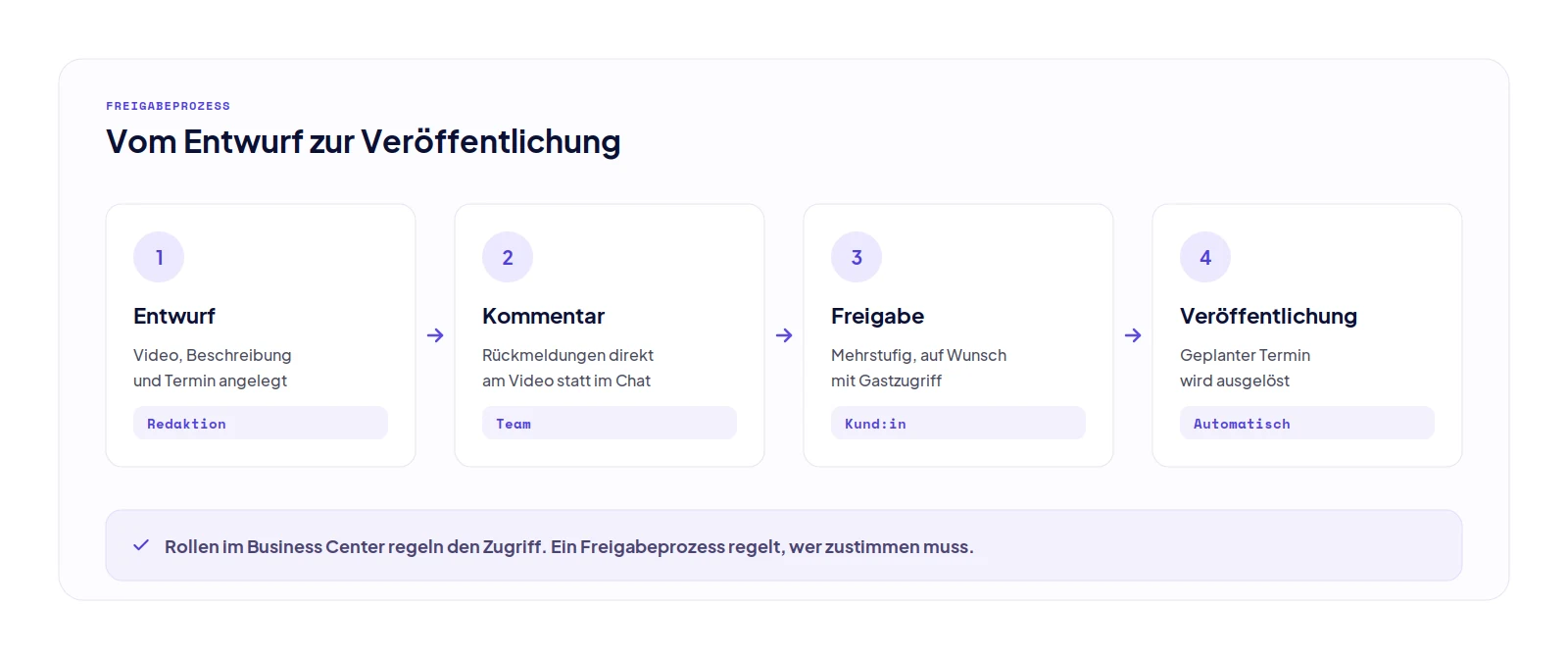
TikTok bietet für Teams durchaus Struktur. Im TikTok Business Center lassen sich Konten und Assets bündeln und Mitglieder mit Rollen versehen: Es gibt die Basisrollen Admin und Standard, dazu Finanzrollen sowie Berechtigungen auf Konto- und Asset-Ebene, etwa für Kontoverwaltung oder Anzeigenauslieferung.
Das ist Zugriffsverwaltung – und sie ist nützlich, gerade für Agenturen mit mehreren Kundenkonten. Ein verbindlicher Ablauf, bei dem ein Beitrag erst nach Prüfung durch bestimmte Personen veröffentlicht werden darf, ist damit aber nicht abgebildet.
Genau hier liegt der Unterschied zu einem Planungstool. In Lomavis lassen sich Beiträge mehrstufig freigeben – inklusive Gastzugriff für Kund:innen oder Partner, die selbst keinen vollen Zugang zum Konto brauchen. Aus „wer darf zugreifen" wird damit „wer muss zustimmen, bevor etwas live geht".
Geplante Videos scheitern selten an der Planung, sondern an der Datei. Diese Punkte solltest du vor dem Einplanen prüfen:
Beim Seitenverhältnis lohnt eine Einordnung: TikTok akzeptiert auch quadratische und liegende Formate, zeigt sie aber mit Rändern. Hochformat 9:16 ist deshalb eine Empfehlung, keine technische Bedingung. Maximale Länge und Dateigröße unterscheiden sich je nach Upload-Weg und Konto und ändern sich regelmäßig – prüfe die aktuellen Vorgaben, bevor du längere Videos einplanst.
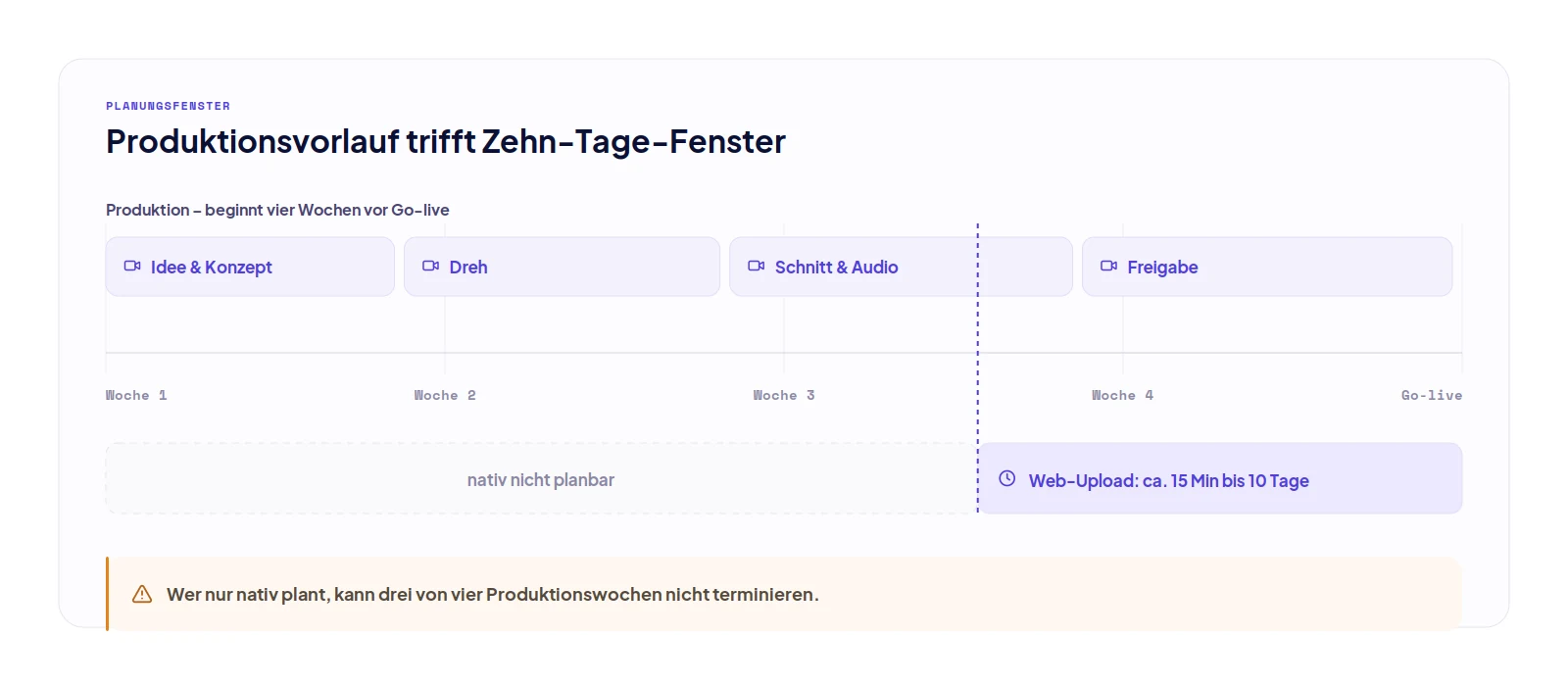
TikTok unterscheidet sich in einem Punkt grundlegend von Text- und Bildposts: Zwischen Idee und fertigem Video liegen Dreh, Schnitt, Audioauswahl und oft eine Abstimmung. Wenn du TikTok in deinen Redaktionsplan aufnimmst, brauchst du deshalb zwei Zeitangaben statt einer.
Bewährt hat sich, für TikTok zwei Spalten zu führen: den Produktionsstatus (Idee, gedreht, geschnitten, freigegeben) und den geplanten Veröffentlichungstermin. So erkennst du früh, welche Videos zwar terminiert, aber noch nicht produziert sind – und nicht erst am Veröffentlichungstag.
Wie du einen solchen Plan grundsätzlich aufbaust, welche Spalten wirklich nötig sind und wie du ihn im Team pflegst, findest du in der Schritt-für-Schritt-Anleitung zum Social Media Redaktionsplan.
Halte bei Trend-Audios bewusst Lücken im Plan frei. Trending Sounds lassen sich in der Regel nur direkt in der TikTok-App auswählen – ein Video, das über ein Tool eingeplant wurde, kann sie nachträglich nicht mehr ergänzen.
Vier Muster tauchen immer wieder auf – und alle vier lassen sich leicht vermeiden.
Wer ausschließlich mit dem nativen Web-Upload arbeitet, plant faktisch immer nur zehn Tage im Voraus. Eine Kampagne oder ein Monatsthema lässt sich so nicht aufbauen.
Ein Termin im Kalender bedeutet nicht, dass das Video fertig ist. Ohne getrennten Produktionsstatus fällt das erst auf, wenn die Zeit fehlt.
Wann deine Zielgruppe aktiv ist, lässt sich messen. Welche Zeitfenster grundsätzlich funktionieren und wie du deine eigenen findest, ist ein eigenes Thema.
Wenn du nach der Veröffentlichung nicht prüfst, welche Videos funktioniert haben, planst du in der nächsten Woche wieder ins Blaue. Setze den Rückblick deshalb als festen Termin in den Plan.
Plane deine TikTok-Videos gemeinsam mit allen anderen Kanälen, lass sie im Team mehrstufig freigeben und werte hinterher aus, was funktioniert hat – ohne Zehn-Tage-Fenster.
Beiträge vorbereiten, Datum und Uhrzeit festlegen, automatisch veröffentlichen lassen: So planst du Instagram Posts in der App, in der Meta Business Suite oder mit einem Social Media Management Tool.
Beitrag lesen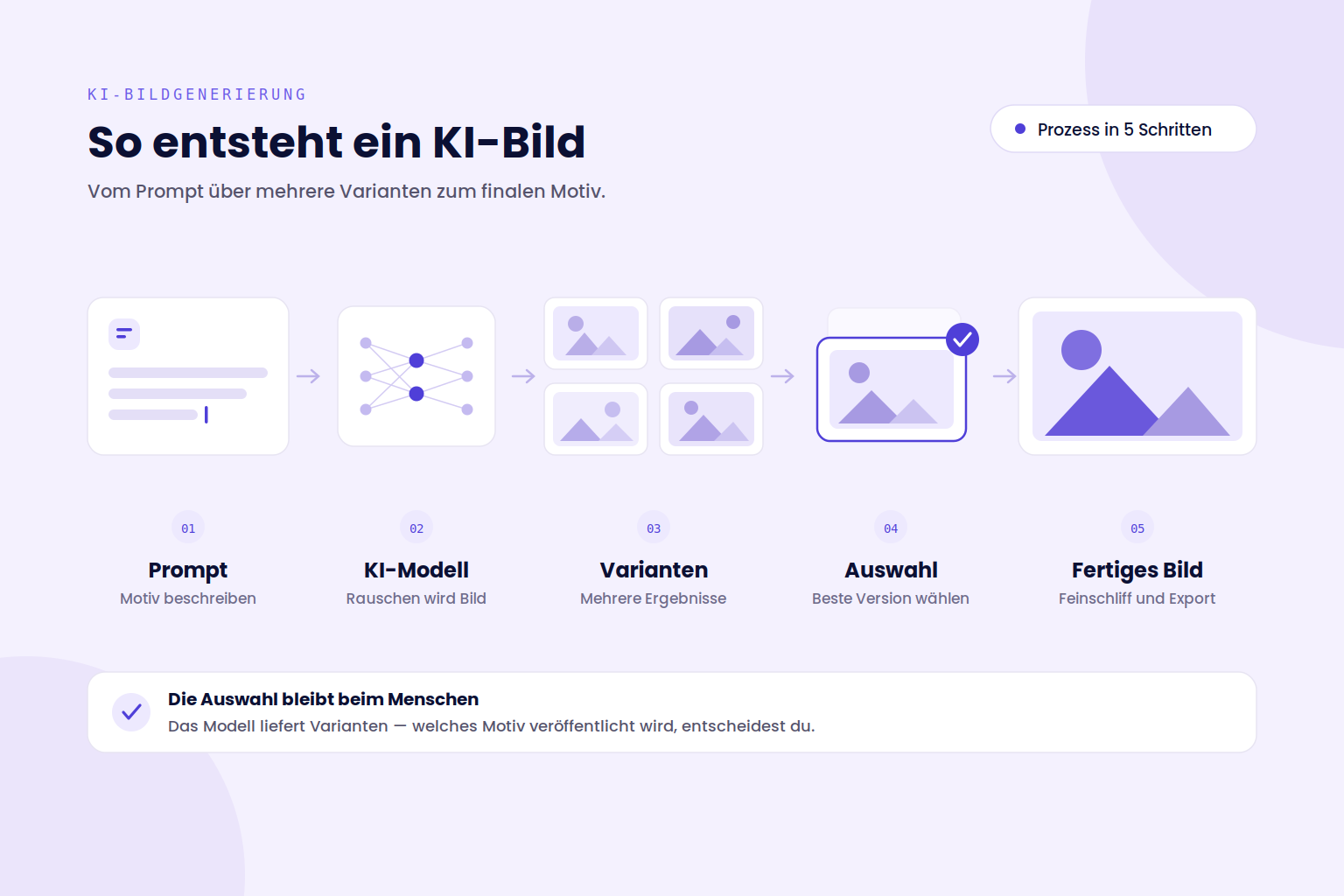
KI-Bildgenerierung erzeugt aus einer Textbeschreibung fertige Bilder. Wie das technisch funktioniert, wie du gute Prompts schreibst und wofür sich die Ergebnisse im Feed wirklich eignen.
Beitrag lesen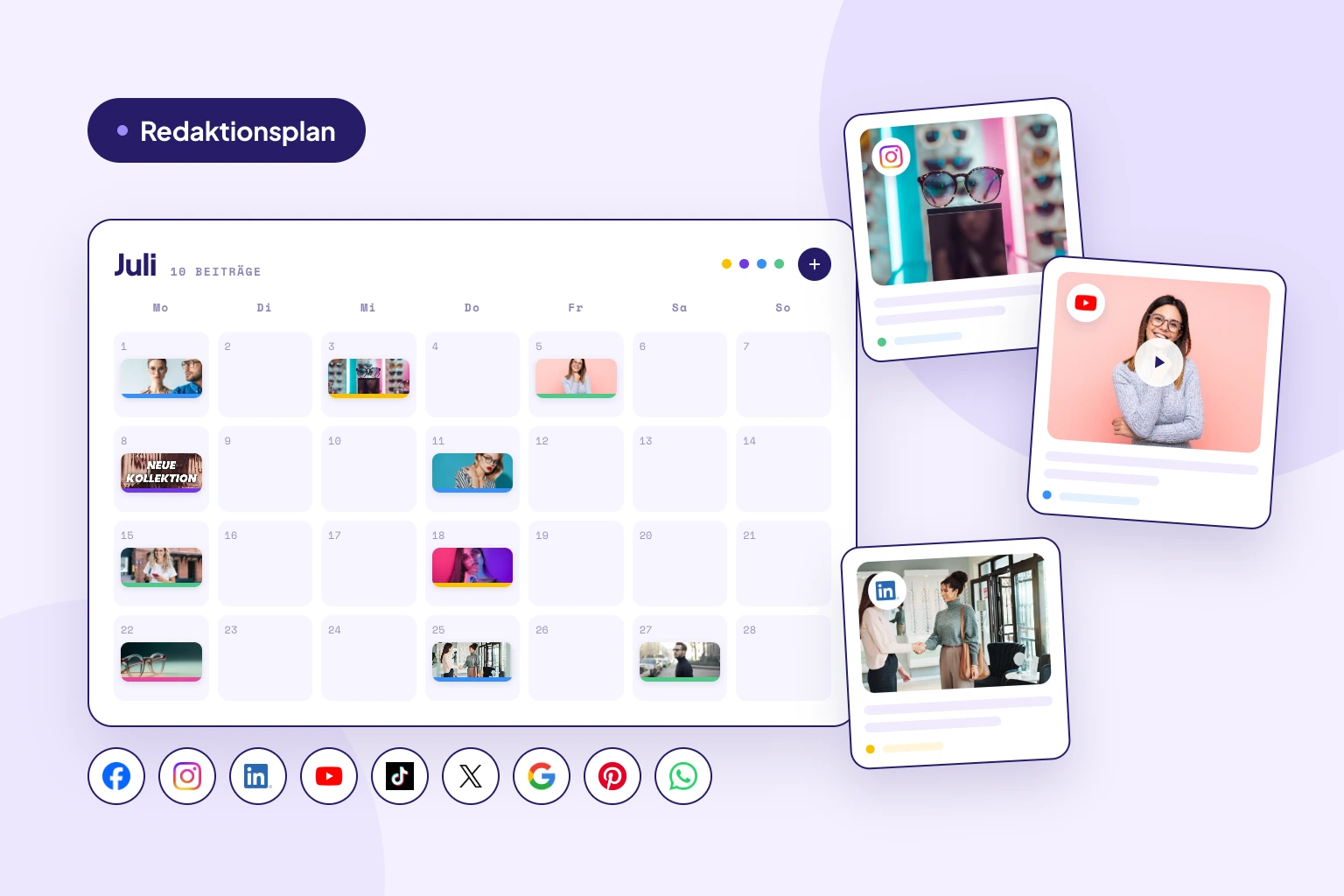
Erstelle Schritt für Schritt einen Social Media Redaktionsplan für dein Team. Erfahre, welche Inhalte hineingehören, wie du neue Content-Ideen findest und daraus einen klaren Workflow für Planung, Freigabe und Veröffentlichung entwickelst.
Beitrag lesen